Gervigreind (MCP)
Tímabók getur rétt gervigreindaraðstoðarmanninum þínum verkfæri til að skrá tíma — þú segir „byrjaðu klukkuna á Kauply-verkefninu" við Claude og hún skráir tímann fyrir þig. Þetta virkar í gegnum MCP (Model Context Protocol), litla og örugga brú milli aðstoðarmannsins og Tímabókar.
Aðstoðarmaðurinn sér aldrei taxtana þína, uppgjörin þín né tíma annarra. Hann getur aðeins skráð þína tíma, á þín verkefni, með lykli sem þú býrð til og getur afturkallað hvenær sem er.
Hvað aðstoðarmaðurinn getur gert
Þegar tengingin er komin á hefur aðstoðarmaðurinn þrettán verkfæri. Sex lesa aðeins, sjö breyta gögnum. Tvö geta eytt — en aðeins þínum eigin færslum og fjarveru, og aldrei því sem er komið í reikning.
- Séð opnu verkefnin þín og hvaða viðskiptavin hvert tilheyrir.
- Séð vinnutegundirnar sem færslu má flokka undir, og hvort hver þeirra er gjaldfær.
- Séð verkþætti verkefnis, svo hann geti nefnt réttan þegar þú biður um það.
- Athugað hvort klukka er í gangi og á hverju.
- Byrjað klukku á verkefni (það stöðvar sjálfkrafa það sem var í gangi).
- Stöðvað klukkuna sem er í gangi.
- Skráð liðna vinnu sem lokað tímabil, t.d. „ég vann 09:00–11:30 í gær við Kauply-flutninginn".
- Skoðað þínar eigin færslur fyrir dag eða tímabil, með samtölu.
- Lagfært færslu — tíma, verkefni, vinnutegund, skýringu, tilvísun eða yfirvinnu — eða fellt niður færslu sem var slegin inn fyrir mistök.
- Skráð og afturkallað fjarveru — frí, veikindi eða annað, fyrir dag, tímabil eða hluta úr degi.
Hver færsla sem hann býr til er bókuð undir þínu nafni, nákvæmlega eins og þú hefðir slegið hana inn sjálf/ur á tímasíðunni.
Að búa til API-lykil
Aðstoðarmaðurinn auðkennir sig með API-lykli — leynilegum kóða sem kemur í þinn stað. Þú býrð hann til einu sinni í Stillingum.
- Opnaðu Stillingar. Í tölvu smellir þú á nafnið þitt neðst í vinstri hliðarstikunni; í síma bankarðu á Ég í neðstu stikunni.
- Finndu spjaldið API lyklar.
- Sláðu inn nafn sem þú þekkir aftur í reitinn Heiti lykils, t.d. fartölvan — eitthvað eins og
Claudeer tilvalið. - Smelltu á Búa til lykil.
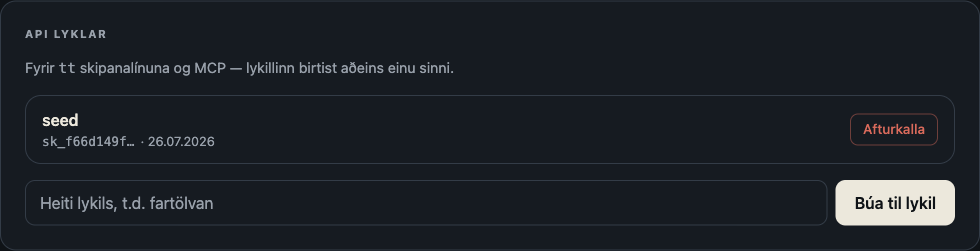
Spjaldið „API lyklar". Gefðu lyklinum heiti og smelltu á „Búa til lykil". Fyrri lyklar eru taldir upp með fyrstu stöfunum og dagsetningu.
Lykillinn birtist aðeins einu sinni, undir Nýi lykillinn þinn — afritaðu hann núna:. Afritaðu hann strax og geymdu á öruggum stað — Tímabók geymir aðeins fingrafar og getur aldrei sýnt hann aftur.
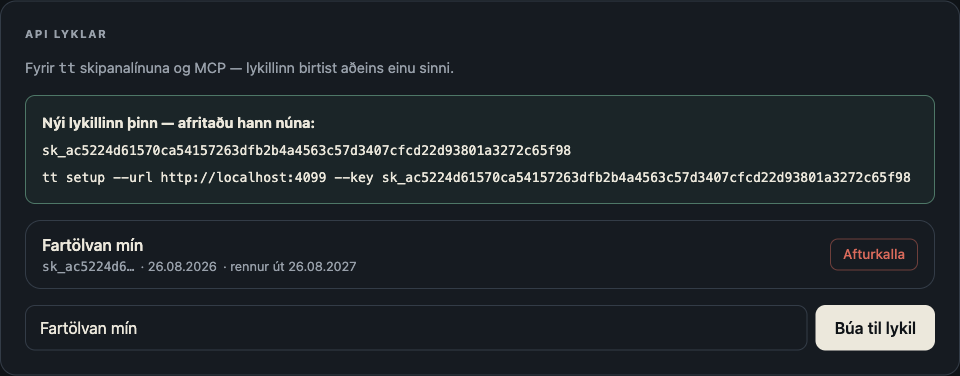
Nýi lykillinn, sýndur í eitt einasta skipti. Afritaðu langa kóðann; „tt setup …" línan fyrir neðan er fyrir skipanalínuforritið, ekki MCP.
Aðvörun: Farðu með lykilinn eins og lykilorð. Hver sem hefur hann getur skráð tíma í þínu nafni þar til þú afturkallar hann. Ekki líma hann inn í spjallskilaboð eða sameiginlegt skjal.
Að tengja aðstoðarmanninn
MCP-endapunkturinn er á /mcp á Tímabókar-slóðinni þinni. Hjá flestum fyrirtækjum er það:
https://timabok.is/mcp
Þetta er fjartengdur (HTTP) MCP-þjónn, svo þú bætir honum við Claude sem sérsniðinni tengingu (custom connector). Þú þarft tvennt:
| Reitur | Gildi |
|---|---|
| Slóð þjóns | https://timabok.is/mcp (Tímabókar-slóð fyrirtækisins + /mcp) |
| Auðkenning | Bearer og svo API-lykillinn sem þú afritaðir |
Þegar tengingin er komin á, byrjaðu nýtt samtal og biddu aðstoðarmanninn að athuga klukkuna eða telja upp verkefnin þín — ef hann svarar með raunverulegum verkefnaheitum ertu tengd/ur.
Ábending: Veistu ekki slóðina? Það er sama slóð og þú notar til að skrá þig inn. Skiptu
timabok.isút fyrir slóð fyrirtækisins og bættu/mcpvið.
Verkfærin þrettán
| Verkfæri | Hvað það gerir | Breytir gögnum? |
|---|---|---|
list_projects |
Telur upp opin verkefni með viðskiptavinum | Nei |
list_work_types |
Telur upp virkar vinnutegundir (og hvort hver er gjaldfær) | Nei |
list_tasks |
Telur upp verkþætti eins verkefnis | Nei |
list_entries |
Telur upp þínar eigin færslur fyrir dag eða tímabil, með samtölu | Nei |
list_absences |
Telur upp þínar eigin fjarveruskráningar á tímabili, með auðkennum | Nei |
timer_status |
Sýnir hvort klukka er í gangi og á hverju | Nei |
start_timer |
Byrjar klukku á verkefni — stöðvar sjálfkrafa klukku sem er í gangi | Já |
stop_timer |
Stöðvar klukkuna sem er í gangi | Já |
log_time |
Skráir liðna vinnu sem lokað tímabil | Já |
correct_entry |
Lagfærir þína færslu — tímabil, verkefni, vinnutegund, skýringu, tilvísun eða yfirvinnu | Já |
void_entry |
Fellir niður (eyðir) þinni færslu | Já |
log_absence |
Skráir fjarveru þína — frí, veikindi eða annað | Já |
cancel_absence |
Afturkallar eina fjarveruskráningu þína | Já |
Verkfærin sex sem lesa eru merkt skrifvarin svo Claude má keyra þau án þess að spyrja. Verkfærin sjö sem skrifa gætu beðið þig um staðfestingu fyrst — það er Claude að fara varlega, ekki villa.
Þegar aðstoðarmaðurinn kallar start_timer birtist klukkan á tímasíðunni þinni, alveg eins og þú hefðir byrjað hana sjálf/ur.
Hvernig aðstoðarmaðurinn velur rétt verkefni
Þú þarft ekki að þekkja auðkenni verkefna. Fyrir start_timer og log_time sendir aðstoðarmaðurinn verkefni — heiti, hluta úr heiti, eða auðkenni — og Tímabók finnur það:
- Nákvæmt auðkenni eða nákvæmt heiti vinnur strax.
- Annars passar það við hvaða opna verkefni sem er þar sem heitið eða heiti viðskiptavinar inniheldur það sem þú sagðir, óháð há- og lágstöfum.
- Ef nákvæmlega eitt passar er það valið. Ef fleiri passa færðu skilaboð sem telja þau upp svo þú getir verið nákvæmari. Ef ekkert passar er þér sagt frá því.
Aðeins opin verkefni hjá virkum viðskiptavinum finnast — lokuð verkefni og viðskiptavinir í geymslu eru ósýnileg aðstoðarmanninum.
Tegund vinnu
Hver færsla hefur tegund vinnu (t.d. Forritun, Fundur). Hún er valfrjáls:
- Nefndu hana og aðstoðarmaðurinn passar hana við heiti eða einkvæman hluta meðal virkra tegunda.
- Slepptu henni og Tímabók notar síðast notuðu tegundina þína á því verkefni (horfir 60 daga aftur), annars fyrstu gjaldskyldu tegundina, svo hvaða virku tegund sem er.
Þú getur líka bætt við athugasemd („hvað þú ert að vinna við") og tilvísun (utanaðkomandi málsnúmer, t.d. Jira-lykill), og merkt færsluna sem yfirvinnu svo hún rukkist með yfirvinnuálagi fyrirtækisins.
Að skrá liðna vinnu
Notaðu log_time fyrir vinnu sem er þegar lokið. Auk verkefnisins þarf það upphaf og lok. Bæði taka annaðhvort:
- staðartíma eins og
2026-07-22 09:00, eða - fullan RFC 3339 tímastimpil eins og
2026-07-22T09:00:00+00:00.
Tímar eru lesnir á tímabelti fyrirtækisins. Segðu bara aðstoðarmanninum „í gær frá 9 til hálf tólf" og láttu hann reikna tímastimplana.
Að skoða tímana þína
Spurðu „hvað skráði ég í dag?" og aðstoðarmaðurinn kallar list_entries — þínar eigin færslur fyrir dag, eða tímabil sem þú nefnir (from/to sem ÁÁÁÁ-MM-DD, sjálfgefið í dag), hver með verkefni, vinnutegund, athugasemd, tímum og yfirvinnumerki, ásamt samtölu. Það er skrifvarið, svo það sýnir vinnuna þína án þess að breyta neinu.
Að leiðrétta mistök
Innsláttarvilla, rangur tími eða röng verkefnisskráning? Aðstoðarmaðurinn getur lagað það með correct_entry — gefðu honum auðkenni færslunnar (úr list_entries) og aðeins þá reiti sem á að breyta: nýtt tímabil (upphaf + lok), verkefni, vinnutegund, skýringu, tilvísun eða yfirvinnumerki. Það sem þú nefnir ekki helst óbreytt. Til að fjarlægja færslu alveg notar hann void_entry, sem tekur hana úr tímum og reikningi.
Bæði virka aðeins á þínar eigin færslur, og aldrei á færslu í samþykktu uppgjöri — saga sem er þegar komin í reikning stendur óhreyfð.
Fjarvera
Segðu aðstoðarmanninum „ég er í fríi í næstu viku" og hann skráir það með log_absence — tegund (vacation, sick eða other), dag eða from/to tímabil, og eftir atvikum portion: heilan dag (sjálfgefið), half dag, eða hours-glugga (með from_time/to_time eins og 13:00–17:00) fyrir einn dag. list_absences sýnir hvað er á dagatalinu þínu (með auðkennum) og cancel_absence fjarlægir eina eftir auðkenni. Eins og allt annað snertir aðstoðarmaðurinn aðeins þína eigin fjarveru.
Hvað aðstoðarmaðurinn getur ekki gert
Lykillinn er viljandi þröngur. Í gegnum MCP getur aðstoðarmaðurinn aldrei:
- séð eða breytt töxtum, uppgjörum eða neinum upphæðum;
- séð eða snert tíma eða fjarveru annarra, né komið fram sem nokkur annar en þú;
- séð upplýsingar um viðskiptavini umfram heitið sem birtist við verkefni;
- breytt neinu í samþykktu uppgjöri — rukkuð saga er læst.
Hann getur fellt niður þínar eigin færslur og afturkallað þína eigin fjarveru — það eru einu eyðandi verkfærin, bæði bundin við það sem er þitt og snerta aldrei rukkaða vinnu.
Aðgangur veltur líka á því að aðgangurinn þinn sé virkur. Ef umsjónaraðili gerir þig óvirka/n hætta allir lyklar þínir að virka samstundis. Og hraðamörk (um 60 köll á mínútu) koma í veg fyrir að lykkja á villigötum flæði yfir kerfið.
Athugið: Færslur í samþykktu uppgjöri eru læstar. Aðstoðarmaðurinn getur alltaf skráð nýja tíma, en hann getur aldrei endurskrifað í kyrrþey sögu sem er þegar komin í reikning.
Að afturkalla lykil
Ef lykill kemst einhvern tíma í rangar hendur — eða þú hættir einfaldlega að nota aðstoðarmann — afturkallaðu hann.
- Opnaðu Stillingar → API lyklar.
- Finndu lykilinn á heitinu og fyrstu stöfunum.
- Smelltu á Afturkalla.
Aðstoðarmaðurinn missir aðgang samstundis. Búðu til nýjan lykil hvenær sem þú þarft — þú getur haft allt að 25 virka lykla í einu, og hver lykill rennur út ári eftir að hann er búinn til (gildistíminn birtist við lykilinn undir Stillingum). Að nefna þá (Claude, fartölvan, vinnusíminn) gerir augljóst hvern á að afturkalla.
Bilanaleit
| Aðstoðarmaðurinn segir… | Hvað það þýðir |
|---|---|
| authorization required / bearer token required | Enginn lykill var sendur — athugaðu Authorization-hausinn í tengingunni. |
| invalid or expired token | Lykillinn er rangur eða var afturkallaður — búðu til nýjan. |
| token owner is not active | Aðgangurinn þinn í Tímabók hefur verið gerður óvirkur. |
| rate limit exceeded, try again later | Of mörg köll á stuttum tíma; bíddu andartak. |
| no open project matches „…" | Ekkert opið verkefni passar — prófaðu list_projects til að sjá nákvæmu heitin. |
| „…" matches several projects | Vertu nákvæmari; skilaboðin telja upp kostina. |
| no timer was running | stop_timer hafði ekkert til að stöðva — það er í lagi, óhætt að kalla hvenær sem er. |
Tengt efni: Innskráning · Velkomin